UnifyTerm: 跨平台统一终端
Rust终端跨平台Agent一个面向开发者和 AI Agent 的跨平台终端。统一命令、保留上下文、支持多媒体内容,让终端不再只是一个执行命令的窗口。
GitHub:https://github.com/newdee/unifyterm
项目主页:https://dfine.tech/unifyterm/
一、为什么还要做一个终端?
如果你经常在 Windows、macOS 和 Linux 之间切换开发环境,应该遇到过类似的问题。
在 macOS 上习惯使用 ls、grep、sed、jq,换到 Linux 后基本没有问题。但到了 Windows,情况就不一样了。
PowerShell 有自己的命令和别名体系,CMD 又是另一套环境。很多 Unix 命令需要额外安装 Git Bash、WSL 或其他工具才能使用。
即使安装了这些工具,路径格式、通配符展开、命令行为等方面仍然存在差异。
例如:
# 在 macOS / Linux 中
ls -la
cat config.json
grep -rn "TODO" ./src
find . -name "*.rs"
这些命令对于习惯 Unix 环境的开发者来说非常自然。
但在 Windows 上,如果没有额外配置,就很难直接获得相同的使用体验。
另一个问题是命令历史。
我们每天会执行大量命令:
- 编译项目
- 启动服务
- 执行测试
- 查询日志
- 管理 Git 分支
- 调试环境问题
传统终端通常只记录输入过什么命令,却很少关心这些命令是在什么目录下执行的、执行结果如何、花费了多少时间。
当我们切换到另一个项目,或者换一台电脑时,这些历史记录很难真正发挥作用。
还有一个正在发生的变化:AI Agent 开始大量使用终端。
Claude Code、Codex 等工具已经能够通过 Shell 执行复杂的开发任务。但 Agent 对当前运行环境的理解,仍然存在一些问题:
- 它不知道当前机器具体安装了哪些命令。
- 它可能不知道某个命令的实际参数和使用方式。
- 它无法天然获得用户过去在当前项目中执行过的命令。
- 它可能因为操作系统不同而使用错误的命令或路径格式。
这些问题看起来彼此独立,但实际上都指向同一个方向:
终端不应该只负责接收命令和输出文本,还应该理解当前的命令环境,并保留有价值的工作上下文。
这就是 UnifyTerm 的出发点。
二、UnifyTerm 是什么?
UnifyTerm 是一个使用 Rust 开发的跨平台桌面终端应用,支持 Windows、macOS 和 Linux。
它不是一个新的 Shell,也不要求用户放弃已经习惯的 PowerShell、CMD、Bash、Zsh 或 Fish。
相反,它保留用户原来的 Shell,在此基础上增加一层统一的命令环境和工作能力。
目前主要包含几个方向:
- 统一命令环境:在不同操作系统中使用相同的常用 Unix 命令。
- 上下文命令历史:记录命令、工作目录、执行状态和耗时,并支持实时搜索。
- 终端内容扩展:在终端中查看图片、播放视频、阅读 Markdown。
- 命令辅助:提供本地命令纠错,以及可选的 LLM 命令解释和补全。
- Agent 集成:通过 MCP 和 Skill,让 AI Agent 能够了解当前终端的命令能力和历史记录。
它的核心目标并不是重新发明 Shell,而是减少不同操作系统之间的使用差异,让开发者在不同机器上拥有尽可能一致的工作环境。
三、统一跨平台命令环境
这是 UnifyTerm 最基础,也是最重要的一项能力。
3.1 不再为不同操作系统准备不同的命令工具
UnifyTerm 内置了一套 Unix 风格的命令工具,通过 ut 统一管理。
目前包括:
| 命令 | 用途 |
|---|---|
cat | 查看文件内容 |
ls | 列出目录 |
pwd | 查看当前目录 |
grep | 文本搜索 |
find | 文件查找 |
sed | 文本处理 |
sort | 排序 |
jq | JSON 处理 |
diff | 文件差异比较 |
xargs | 参数传递与命令组合 |
which | 查找命令位置 |
目前内置命令数量:
- Windows:99 个
- Linux:114 个
这意味着,在 Windows 上,不需要专门安装 WSL 或 Git Bash,就能直接使用常见的 Unix 命令。
例如:
ls -la
cat package.json
grep -rn "TODO" ./src
find . -name "*.rs"
jq '.dependencies' package.json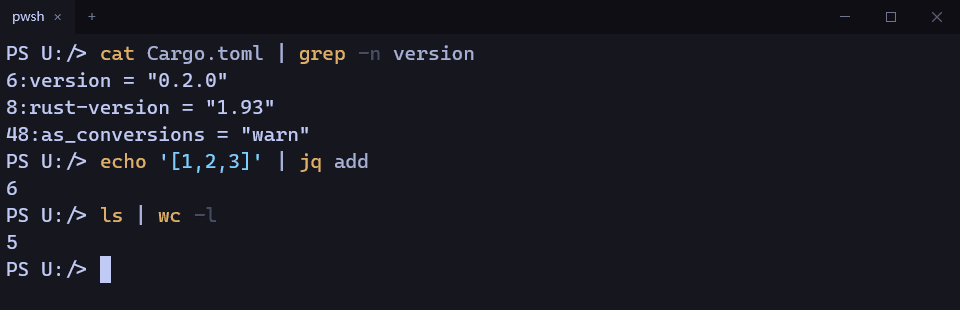
对于经常使用命令行的开发者来说,这可以减少很多环境准备工作。
这些命令本身来自成熟的开源实现:coreutils 使用 uutils 的各个 crate,find 和 xargs 来自 uutils 的 findutils,sed 与 diff 同理,jq 使用 jaq 的解释器,grep 使用 ripgrep 的搜索与正则引擎,并补齐 GNU grep 的选项、输出格式和退出码。UnifyTerm 负责的是把它们合并为一个程序,并处理 Windows 上缺失的那一层行为。
3.2 保留原来的 Shell
UnifyTerm 并没有尝试开发一套新的 Shell 语法。
它兼容:
- PowerShell
- CMD
- Bash
- Zsh
- Fish
用户仍然可以使用原来的 Shell 配置、环境变量、别名和启动脚本。
UnifyTerm 主要负责补齐不同系统之间缺失的命令能力。
这一点很重要。
开发者通常已经积累了大量 Shell 配置和使用习惯。如果为了使用一个新终端,就要求用户迁移全部配置,实际成本会非常高。
因此,UnifyTerm 选择在原有环境之上增加能力,而不是替换原有环境。
需要单独处理的是 PowerShell:cat、cp、diff、dir、echo、kill、ls、mkdir、more、mv、pwd、rm、rmdir、sleep、sort、tee 这 16 个名字是 PowerShell 自己的别名或函数,PATH 排再前也轮不到它们。UnifyTerm 的启动脚本会把这些名字移开,每个会话执行一次;其余名字(grep、sed、find、wc、jq 等)PowerShell 并未占用,不需要额外处理。
3.3 处理路径和通配符差异
跨平台命令统一并不只是把相同的可执行文件放到不同系统上。
更麻烦的是操作系统之间的行为差异。
例如路径格式:
Windows:
C:\Users\developer\project\srcmacOS / Linux:
/home/developer/project/src在不同环境中,路径分隔符、通配符展开和命令输出格式都可能不同。
UnifyTerm 对这些行为进行了统一处理。
例如,在 Windows 中使用内置命令时,可以采用 Unix 风格的路径:
ls C:/Users/developer/project
find ./src -name "*.rs"
grep -rn "TODO" ./src
默认情况下,内置命令会使用 / 输出路径,并处理通配符展开。
这对于编写跨平台脚本尤其有用。
通配符这部分的实现细节值得说明。在 Unix 上,*.txt 由 Shell 在命令启动前展开;PowerShell 和 CMD 不做这件事,命令收到的就是 *.txt 本身。因此在 Windows 上由 ut 自己完成展开。
引号是其中最麻烦的一处:find . -name "*.rs" 的引号需要保留,CMD 会把引号原样传入,PowerShell 则在命令看到之前就已经去掉。UnifyTerm 的 PowerShell 启动脚本因此会在带引号的参数前插入一个私用区字符(U+E000),ut 读取时再把它取下来,后面的内容按原样处理。
Agent 或脚本通过 -Command 执行的命令不经过这一层,所以 find 的 -name、-iname、-path、-regex 和 grep 的 --include、--exclude 这些一定是模式的选项,其值始终按原样接收;其他位置需要保留 * 时,可以在同一行先设置 $env:UT_NO_GLOB = '1'。
当然,这并不意味着所有 Windows 原生程序、Shell 语法和系统工具都被统一了。UnifyTerm 解决的是它所提供的命令集及相关执行行为,而不是试图消除操作系统之间的全部差异。
3.4 不只是 UnifyTerm 自己的终端可以使用
除了在 UnifyTerm 自己的终端标签页中使用,还可以通过:
ut shell enable将 UnifyTerm 的命令环境集成到其他 Shell 中。
它会修改对应 Shell 的启动配置,让内置命令加入 PATH。
支持 PowerShell、Bash、Zsh、Fish 等环境。
这样,即使在其他终端或者外部 Agent 启动的 Shell 中,也可以使用相同的命令集。
需要注意,启用后通常需要重新打开 Shell,已有进程不会自动更新自己的 PATH。
如果不再需要,也可以执行:
ut shell disable查看当前状态:
ut shell status这让 UnifyTerm 的命令能力不局限于自己的 GUI 窗口。
具体做法是:在数据目录生成各个 Shell 的启动脚本,在每个 Shell 的启动文件末尾插入一段带标记的加载行(disable 只删除标记之间的内容),并在 Windows 上把命令目录放到用户 PATH 最前面,再广播一次 WM_SETTINGCHANGE。
这个功能最初就是为 Keepane 做的:Keepane 的 Pane 由开机启动的服务创建,不是 UnifyTerm 的子进程,因此 PATH 和去别名两件事都不会发生。
四、让命令历史成为可复用的知识
这是另一个我比较重视的设计方向。
传统终端的命令历史主要解决一个问题:
我之前输入过什么?
但在实际开发中,仅仅知道输入过什么是不够的。
我们还需要知道:
- 这条命令在哪个项目目录下执行?
- 执行是否成功?
- 执行花费了多少时间?
- 最近是否重复执行过?
- 当前目录下有哪些常用命令?
因此,UnifyTerm 对命令历史进行了扩展。
4.1 不只是记录命令文本
UnifyTerm 使用 SQLite 在本地保存命令历史。
每条历史记录包含:
| 字段 | 说明 |
|---|---|
| Command | 实际执行的命令 |
| CWD | 执行命令时的工作目录 |
| Exit Code | 命令退出状态 |
| Duration | 命令执行耗时 |
例如:
Command:
cargo test

CWD:
/workspace/project-a

Exit Code:
0

Duration:
2.35s
再例如:
Command:
npm run build

CWD:
/workspace/frontend

Exit Code:
1

Duration:
8.12s
这两条记录不仅包含命令本身,还保留了执行环境和执行结果。
它们之间的区别,对于后续检索和 Agent 理解上下文都有价值。
这些信息来自 Shell 的 OSC 133/633 标记,而各个 Shell 报告的内容并不一致:PowerShell 的钩子会给出命令文本、退出码和提示符,但不会说"命令开始了";bash、zsh、fish 三者都会报告;cmd.exe 只报告提示符的位置。因此命令的开始时间取回车(或先到达的 133;C),文本取 633;E,结束取 133;D,不报告结束的 Shell 则等到下一个提示符。
4.2 输入时就能搜索历史
传统终端通常需要通过上下方向键或者专门的搜索快捷键查询历史。
UnifyTerm 在输入命令时就可以显示匹配结果。
例如输入:
cargo终端可以根据历史记录展示之前执行过的相关命令。
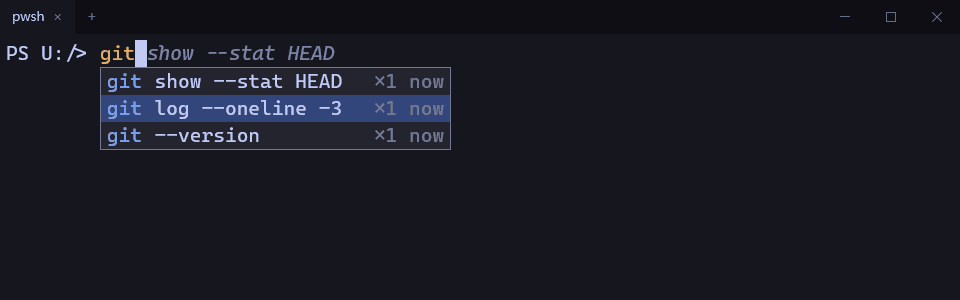
它还会结合当前工作目录进行匹配。
假设你有三个项目:
/workspace/backend
/workspace/frontend
/workspace/agent
在 backend 项目中,你经常执行:
cargo test
cargo build --release
cargo clippy
当你重新进入 backend 目录时,这些命令会获得更高的匹配优先级。
这比单纯按照全局时间排序更符合实际开发习惯。
排序本身在 Rust 里完成,权重是固定的:前缀匹配 4 分,使用频次加 ln(1+次数),新鲜度 2 分(按 7 天半衰),在当前目录执行过 1.5 分,失败过的按失败比例扣 2 分。召回有两条路径:前缀走索引(表上建了首字符和前两个字符的生成列),输入达到三个字符后再加上 FTS5 的 trigram 全文检索。
在 10 万条命令的库上有一个性能测试,要求单次搜索的 p95 低于 5 毫秒、写入一条平均低于 2 毫秒,不达标测试就失败。
相关快捷键:
| 快捷键 | 功能 |
|---|---|
| Ctrl-N / ↓ | 下一个候选 |
| Ctrl-P / ↑ | 上一个候选 |
| Tab | 填入选中的命令 |
| Enter | 将选中的命令填入输入行 |
| Esc | 关闭候选列表 |
需要特别说明:选择历史命令只会填入输入行,不会直接执行。
4.3 命令历史可以迁移
由于历史数据使用 SQLite 存储,因此它不是某个 Shell 专有的历史文件。
UnifyTerm 的历史数据库可以直接复制到其他机器使用。
例如:
Windows
   |
   | history.db
   |
   v
macOS
   |
   | history.db
   |
   v
Linux
同一份历史数据可以在不同操作系统中读取。
这意味着开发者可以逐渐积累自己的命令历史,而不是每换一台机器就从头开始。
4.4 隐私和敏感信息处理
命令历史可能包含一些敏感信息。
例如:
curl -H "Authorization: Bearer xxx"或者:
docker login -p password如果简单地把所有命令保存下来,就有可能将密码、Token 和 Key 一并写入历史数据库。
UnifyTerm 会在保存前对识别出的敏感内容进行过滤。
具体有三类命令不会被记录:以空格开头的(与 bash 的 HISTCONTROL 含义一致,由用户自己标记)、匹配密钥特征的、以及超过 4096 字节的。识别密钥使用 11 条正则,覆盖名字中带 password、token、secret、api_key 的赋值,--password x 这类选项,Authorization: Bearer …,AKIA、ghp_、sk-、npm_、xox 开头的各类 Key,JWT,URL 中的 user:pass@,以及 PEM 私钥头。这些正则写得较宽,宁可漏记几条命令。
同时,历史记录默认保存在本地 SQLite 数据库中,不需要依赖云端历史服务。
我希望命令历史能够成为开发者真正可以长期使用的数据,而不是一个需要担心泄露的日志文件。
五、让终端不再只有文本
终端长期以来主要以文本作为输入和输出形式。
这对于执行命令非常合适,但在日常开发中,我们经常需要处理其他类型的内容。
例如:
- 查看截图
- 检查设计稿
- 阅读 README
- 查看运行效果
- 分析生成的图片
- 播放录制的视频
传统工作流通常是:
终端执行命令
      |
      v
生成文件
      |
      v
打开文件管理器
      |
      v
启动图片查看器 / 浏览器 / 视频播放器
      |
      v
返回终端继续工作
这个过程并不复杂,但频繁切换应用会打断工作流。
UnifyTerm 增加了一些直接在终端中处理内容的能力。
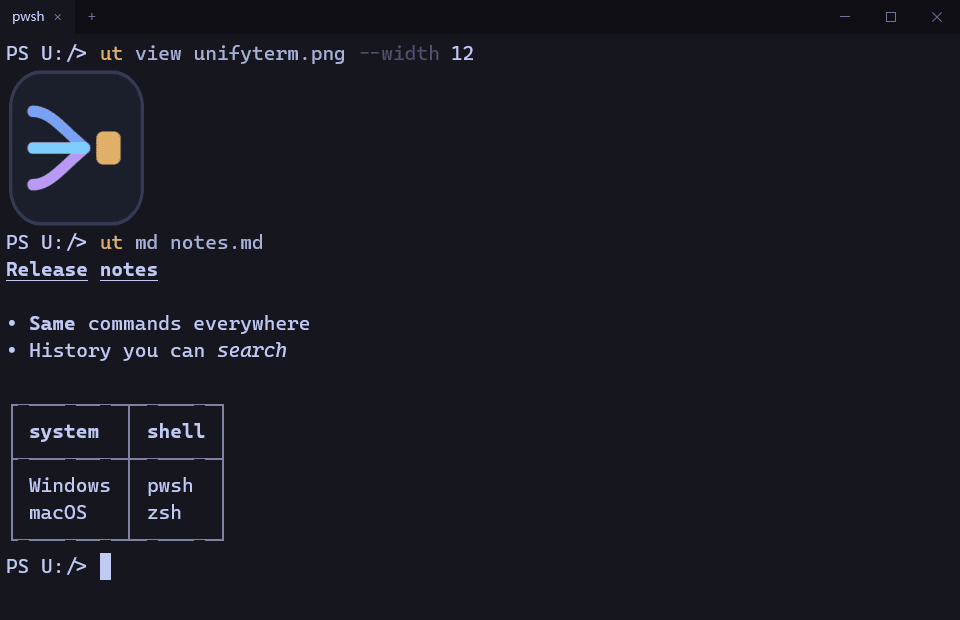
5.1 查看图片
ut view photo.png可以直接在终端中查看图片。
底层支持 Kitty Graphics Protocol。
这对于需要频繁查看生成图片、截图或者项目资源的开发者比较方便。
UnifyTerm 自己实现的是该协议中的 Unicode 占位符方式:图片数据传输之后,屏幕上写入的是 U+10EEEE,前景色用作图片编号,两个组合符标记该格对应图片的行列。这样图片会随文字一起滚动、进入滚动历史,清屏后消失,与一段普通文本没有区别。
在其他终端里运行 ut view 时,它会根据终端自身设置的环境变量选择显示方式:iTerm2 使用其内联图片协议,Windows Terminal 使用 sixel,其余依次退化为半块字符、盲文点阵和 ASCII。
5.2 播放视频
ut view clip.mp4UnifyTerm 可以通过 FFmpeg 解码视频并在终端中显示画面。
目前视频播放不包含声音,需要系统安装 FFmpeg。
5.3 阅读 Markdown
ut md README.mdMarkdown 内容会被渲染为具有样式的终端文本。
包括:
- 标题
- 列表
- 表格
- 链接
例如:
ut md README.md
ut md docs/architecture.md
ut md CHANGELOG.md
这样在阅读项目文档时,不一定需要再打开浏览器或者编辑器。
这些能力的目的不是让终端取代专业的图片编辑器、视频播放器或者 Markdown 编辑器,而是减少日常开发中不必要的应用切换。
六、命令纠错与 AI 辅助
命令行有一个很常见的问题:命令记错了。
例如:
gti status实际上想执行的是:
git statusUnifyTerm 提供了两种不同层次的辅助能力。
6.1 本地命令纠错
当输入的命令不存在时,可以根据当前机器上可用的命令提供纠错建议。
例如:
gti status可以提示:
git status这部分能力不需要连接 AI 服务,也不需要网络请求。
它依赖本地已经知道的命令信息。
判断方式是编辑距离的一个变体:相邻两个字符对调也只算一步,因此 gti 到 git 是一步。四个字符以内的名字只允许一步,更长的允许两步,所以 kubctel get pods 可以纠正为 kubectl get pods;名字本身存在的不处理(git stauts 属于 git 自己的事),带路径分隔符的也不处理。
6.2 LLM 命令辅助
对于更复杂的情况,可以配置模型服务。
目前支持 Anthropic 和 OpenAI-compatible 接口。
可以实现:
- 命令纠错。
- 命令解释。
- 输入过程中的命令补全建议。
例如:
find ./src -type f -name "*.rs"通过命令解释功能,可以了解每个参数的含义。
使用 Ctrl-Shift-E 可以解释当前输入行中的命令。
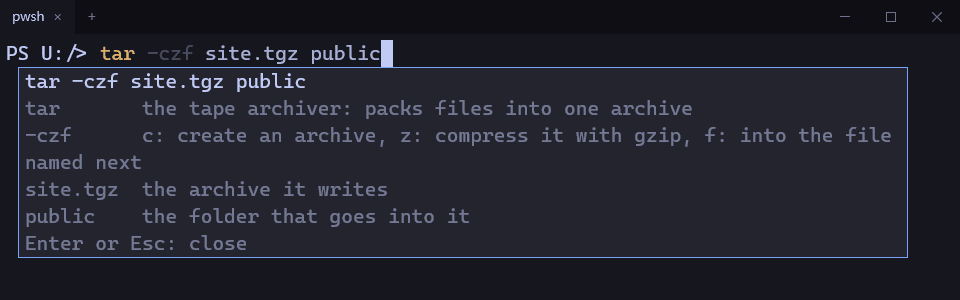
输入命令时,也可以获得灰色的后续补全建议。
6.3 为什么 AI 辅助默认不自动启用?
终端中的命令可能包含路径、项目结构、配置内容以及其他敏感信息。
因此,UnifyTerm 不希望在用户没有明确选择的情况下,将这些信息自动发送到外部模型。
默认不配置模型提供商。
只有用户指定模型服务并完成一次确认后,才会启用相关能力。
发送的内容窗口会在询问时原样列出:当前输入行、当前目录(主目录写成 ~)、最近五条命令,命令未找到时再加上它打印的最后 40 行。密钥本身不写入配置文件,ai.api_key_env 填写的是存放密钥的环境变量名。
请求发送前,也会对密码、Token 和 Key 等敏感内容进行过滤。
这一设计的重点是:AI 辅助应该由用户控制,而不是成为一个默认向外发送数据的后台功能。
七、为什么要专门考虑 AI Agent?
这是 UnifyTerm 与传统终端之间一个值得展开的区别。
现在的 AI Coding Agent 已经可以通过终端完成大量工作。
例如:
- Claude Code
- Codex
- Gemini CLI
- 其他使用 Shell 工具的 Agent
它们可以读取文件、执行测试、编译项目、启动服务和检查日志。
但这里有一个问题:
Agent 能够执行命令,不代表它真正了解当前终端环境。
举个例子。
当 Agent 进入一个 Windows 开发环境时,它可能会尝试使用:
grep -rn "TODO" ./src但如果环境中没有对应命令,它就需要重新寻找替代方案。
类似的问题还包括:
- 不知道当前环境有哪些可用命令。
- 不清楚某个命令支持哪些参数。
- 不知道用户以前在这个项目中执行过什么命令。
- 无法准确判断某条命令之前是否成功执行过。
这会增加 Agent 的探索成本,也可能导致不必要的命令试错。
因此,UnifyTerm 不只是考虑人如何使用终端,也开始考虑 Agent 如何理解和使用终端。
7.1 MCP:让 Agent 能够发现终端能力
UnifyTerm 提供了 MCP Server。
启动方式:
ut mcp目前提供四种只读工具:
| MCP Tool | 功能 |
|---|---|
history_search | 搜索命令历史 |
history_recent | 查询最近执行的命令 |
list_commands | 获取当前可用命令列表 |
command_help | 查询命令帮助 |
这些工具解决的是 Agent 对运行环境缺少了解的问题。
例如,当 Agent 需要查找某个命令时,可以先查询当前环境提供的命令列表,而不是完全依赖模型训练时学到的知识。
当 Agent 需要执行某项操作时,也可以先检索用户以前使用过的相关命令。
这是一种比较直接的上下文补充方式。
在 Claude Code 中注册一次即可:
claude mcp add unifyterm -- ut mcp7.2 为什么 MCP 只提供只读能力?
这里有一个刻意的设计取舍。
UnifyTerm 的 MCP Server 不直接提供 Shell 命令执行工具。
它只允许 Agent:
- 查询命令历史。
- 获取命令列表。
- 查询命令帮助。
实际的命令执行仍然交给 Agent 自己原有的 Shell 工具完成。
为什么这样设计?
因为 Claude Code、Codex 等工具本身已经拥有命令执行能力。
如果 UnifyTerm 再提供一套额外的 Shell 执行接口,就会出现两套命令执行入口:
Agent
  |
  +---- 原有 Shell Tool
  |
  +---- UnifyTerm MCP Shell Tool
这不仅增加了系统复杂度,也会让权限管理和执行上下文变得更加难以理解。
所以目前的设计是:
              AI Agent
                  |
        +---------+---------+
        |                   |
        v                   v
   Shell Tool           UnifyTerm MCP
        |                   |
        v                   v
   执行命令              查询历史
   修改文件              查询命令
   运行测试              获取帮助
        |                   |
        +---------+---------+
                  |
                  v
             开发环境
Agent 使用自己的执行工具,UnifyTerm 提供额外的环境知识。
两者职责相对独立。
这也使得 MCP 的权限边界更加清晰。
7.3 Skill:让 Agent 知道如何使用 UnifyTerm
除了 MCP,UnifyTerm 还提供了 Skill。
可以通过:
ut skill查看 Skill 内容。
也可以将它安装到指定的 Agent Skills 目录:
ut skill --install /path/to/skillsSkill 的作用是告诉 Agent:
- UnifyTerm 提供哪些能力。
- 如何调用相关命令。
- 如何查询历史。
- 如何获取命令帮助。
- 在什么情况下应该使用这些能力。
MCP 负责提供可调用的工具,Skill 负责提供使用这些工具的说明。
两者结合,可以让 Agent 更准确地理解 UnifyTerm。
Skill 里还写明了两个 Agent 一定会遇到的情况:Agent 启动的 PowerShell 通常带 -NoProfile,启动脚本没有执行,因此那 16 个名字仍然是 PowerShell 自己的,需要写 cat.exe 或 ut cat;-Command 会在命令看到之前去掉引号,需要保留 * 时要先设置 UT_NO_GLOB。
八、终端与 Agent 的状态观察
除了通过 MCP 提供上下文,UnifyTerm 还提供了一个 Agent Sidebar。
可以使用:
Ctrl + Shift + A打开侧边栏。
它可以展示 Keepane 管理的 Agent 状态,包括:
- Agent 使用的模型
- Token 费用
- Context 使用情况
- CPU 使用情况
- 内存占用
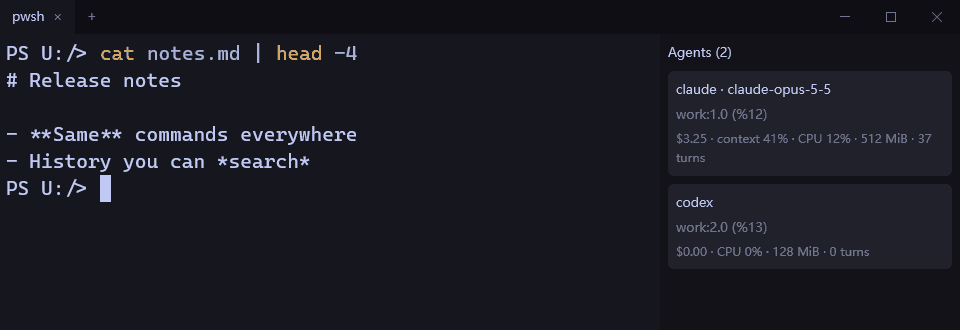
这部分不是让 UnifyTerm 重新实现一套 Agent 调度系统,而是读取已有的 Agent 管理信息,并在终端界面中展示。
侧边栏在显示时定期读取状态(默认每 2 秒一次),关闭后不再轮询。
对于同时运行多个 Agent 的开发者来说,可以在一个界面中了解当前各个任务的运行情况。
九、UnifyTerm 和传统终端有什么区别?
目前终端生态已经有很多成熟的项目。
例如:
- Windows Terminal
- macOS Terminal
- iTerm2
- Ghostty
- WezTerm
- Alacritty
它们各有自己的设计目标和技术特点。
UnifyTerm 并不打算简单替代这些项目。
更准确地说,它关注的是另外一层问题。
9.1 传统终端主要解决什么?
终端模拟器最基本的工作是:
- 启动 Shell。
- 提供终端输入和输出。
- 处理终端控制序列。
- 管理窗口、标签和外观。
- 与 PTY 或 ConPTY 等系统接口交互。
不同终端之间的竞争,往往集中在渲染性能、GPU 加速、字体、窗口管理、快捷键和扩展能力等方面。
这些都是重要的工程问题。
9.2 UnifyTerm 关注的是什么?
UnifyTerm 更关注终端之上的工作环境。
| 对比维度 | 传统终端的常见实现 | UnifyTerm |
|---|---|---|
| Shell | 启动系统 Shell | 保留系统 Shell |
| 命令环境 | 依赖系统和用户安装 | 内置统一命令集 |
| 跨平台行为 | 由不同系统决定 | 尽可能统一常用命令行为 |
| 命令历史 | 主要记录输入内容 | 关联目录、状态和耗时 |
| 历史检索 | 常见为全局历史搜索 | 输入时结合目录匹配 |
| 图片查看 | 依赖终端协议或外部工具 | 提供 ut view |
| 视频查看 | 通常依赖外部工具 | 提供 FFmpeg 视频显示 |
| Markdown | 通常需要外部查看器 | 提供 ut md |
| AI 辅助 | 取决于终端自身扩展 | 本地纠错及可选 LLM |
| Agent 集成 | 依赖外部配置 | 提供 MCP 和 Skill |
这张表并不是说其他终端完全不具备这些功能,而是说明 UnifyTerm 将哪些问题作为自己的核心设计目标。
9.3 为什么不直接做一个 AI Terminal?
给终端增加聊天窗口并不困难。
但我更关心的是另一个问题:
Agent 如何准确理解自己正在使用的环境?
如果 Agent 只拥有一个 Shell 执行接口,那么它仍然需要通过不断尝试来了解环境。
如果终端能够主动提供命令列表、命令帮助和历史记录,Agent 就可以获得更准确的环境信息。
这比单纯增加一个聊天窗口更接近我想解决的问题。
十、技术实现与工程选择
UnifyTerm 使用 Rust 开发,GUI 基于 GPUI。
主要技术组成:
| 技术 | 用途 |
|---|---|
| Rust | 核心程序开发 |
| GPUI | 桌面 GUI |
| SQLite | 本地命令历史存储 |
| MCP | Agent 工具接入 |
| Skill | Agent 使用说明 |
| FFmpeg | 视频解码与显示 |
| Kitty Graphics Protocol | 图片显示 |
10.1 为什么使用 Rust?
终端应用涉及大量系统交互。
例如:
- 进程管理
- Shell 启动
- PTY / ConPTY
- 文件系统操作
- 命令执行
- 跨平台路径处理
- 本地数据存储
Rust 的内存安全和系统编程能力比较适合这类应用。
同时,UnifyTerm 希望作为一个相对独立的桌面程序运行,不需要依赖庞大的外部运行环境。
10.2 为什么使用 SQLite?
命令历史是典型的本地结构化数据。
它需要支持:
- 持续写入。
- 按命令搜索。
- 按工作目录匹配。
- 查询最近记录。
- 跨平台迁移。
SQLite 不需要额外部署数据库服务,单文件存储也便于备份和迁移。
目前项目的历史数据库为:
history.db直接复制数据库文件,就可以迁移历史记录。
数据库开启了 WAL(窗口写入时 ut history 仍可读取)和 256 MB 的内存映射,写盘使用 synchronous=NORMAL:程序崩溃不丢数据,断电会丢最后几条。
10.3 配置管理
UnifyTerm 使用 TOML 配置文件。
不同操作系统的默认配置位置:
Windows:
%APPDATA%\unifyterm\config.toml

macOS:
~/Library/Application Support/unifyterm/config.toml

Linux:
~/.config/unifyterm/config.toml
也可以通过命令指定其他配置文件:
unifyterm --config FILE另外,还提供了命令行配置管理能力:
ut setting
ut setting list
ut setting get font.size
ut setting set font.size 16
ut setting reset font.size
ut setting path
配置文件修改后,UnifyTerm 可以重新加载支持热更新的配置项,不需要每次都重启程序。
不带参数的 ut setting 会在标签页里打开一个全键盘操作的设置界面:上下移动,回车修改(开关直接翻转,字体、Shell、模型服务商这类会弹出列表供选择),左右增减数值,e 输入任意值,d 恢复默认,u 撤销,/ 过滤,q 退出。
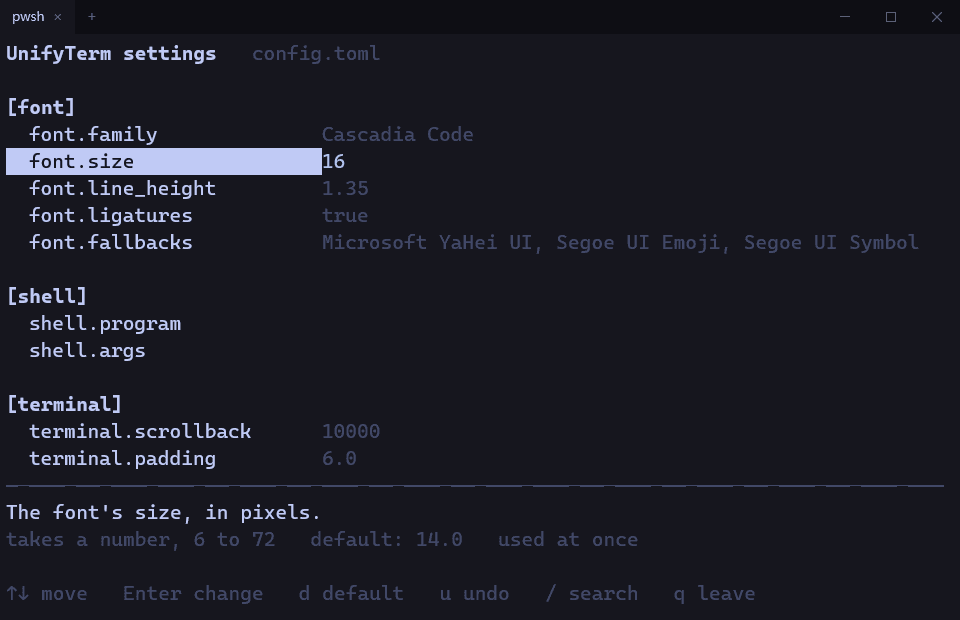
目前共 32 个配置项,每一项都可以不写。写错的项名或越界的值不会导致程序无法启动:第一个标签页顶部会写明哪一项不对,该项使用默认值。文件中的注释会被保留。
10.4 其他
还有两个与日常使用相关的部分:
- 全屏:F11 或 Alt+Enter(macOS 上是 Cmd+Enter、Ctrl+Cmd+F),覆盖任务栏;再按一次退出。全屏期间终端里的程序收不到 Alt+Enter。
- 更新检测:
updates.check默认开启,每天最多向api.github.com查询一次最新发布,只告知unifyterm/版本,有新版本时在标签栏右侧提示,并按安装方式给出升级命令。
十一、如何安装和使用?
UnifyTerm 支持 Windows、macOS 和 Linux。
macOS / Linux
使用 Homebrew:
brew install newdee/tap/unifytermHomebrew 6 之后,非自家 tap 的 formula 需要先信任一次才能使用短名字:
brew trust --formula newdee/tap/unifyterm
brew upgrade unifyterm
也可以使用安装脚本:
curl -fsSL https://raw.githubusercontent.com/newdee/unifyterm/main/install.sh | shWindows
使用 Scoop:
scoop bucket add newdee https://github.com/newdee/scoop-bucket
scoop install unifyterm
或者使用 PowerShell 安装脚本:
irm https://raw.githubusercontent.com/newdee/unifyterm/main/install.ps1 | iexLinux 上窗口需要 Vulkan 和 xkbcommon,Debian 系可以安装 mesa-vulkan-drivers libxkbcommon-x11-0。
运行
安装完成后启动:
unifyterm在终端中可以直接使用:
ls -la
ut history recent
ut --list
ut view image.png
ut md README.md
如果希望在其他 Shell 中也使用 UnifyTerm 的命令:
ut shell enable如果需要接入 Agent:
ut mcp完整安装方式、配置说明和快捷键可以查看 GitHub README。
十二、与 Keepane 组合使用
UnifyTerm 本身可以独立使用。
如果你已经在使用 Keepane,也可以把两个项目组合起来。
它们解决的是不同层面的问题:
- UnifyTerm:统一命令环境,管理命令历史,提供终端内容处理和 Agent 环境信息。
- Keepane:管理终端 Pane、多个 Agent 的协作和运行状态。
例如:
                 开发工作环境
                       |
              +--------+--------+
              |                 |
              v                 v
          UnifyTerm          Keepane
              |                 |
       统一命令环境          Pane 管理
       命令历史              多 Agent 协作
       图片 / Markdown       Agent 状态
       MCP / Skill           消息与观察
              |                 |
              +--------+--------+
                       |
                       v
                  开发者工作流
UnifyTerm 负责让不同终端拥有一致的命令能力,Keepane 负责管理多个终端和 Agent 的协作。
两者没有强制依赖关系,可以分别使用,也可以组合成一套更完整的 AI Coding 工作环境。
项目地址:
- UnifyTerm:https://github.com/newdee/unifyterm
- Keepane:https://github.com/newdee/keepane
十三、目前的限制与后续方向
UnifyTerm 仍然在持续开发中,目前还有一些已知限制需要说明。
例如:
- 视频播放目前没有声音,需要 FFmpeg。
- 图片显示主要使用 Kitty Graphics Protocol;Sixel 和 iTerm2 图片协议在其他终端中的支持方式有所不同。
- PowerShell 的 Tab 补全仍然可能使用 Windows 原生的反斜杠路径。
- macOS 版本虽然已经通过 CI 构建和启动测试,但实际手动使用验证还不充分。
- 当前发布的构建产物尚未完成代码签名。
- 没有
awk和rg,需要用grep、sed、jq或cut替代。
这些问题会随着后续迭代逐步处理。
我也不希望为了让项目看起来功能完整,而把尚未实现或者未经验证的能力写成已经成熟的功能。
对于一个长期维护的开发工具来说,明确功能边界比单纯堆积功能更重要。
最后:终端应该成为一个更完整的开发环境
终端是开发者每天都会使用的工具。
过去,我们更多关注终端能不能更快地显示文字、能不能更好地管理窗口、能不能提供更好的 Shell 体验。
这些问题依然重要。
但随着跨平台开发和 AI Agent 的普及,终端需要面对一些新的问题:
- 不同操作系统之间,能不能拥有一致的命令环境?
- 开发者过去积累的命令经验,能不能被持续复用?
- 图片、文档等内容,能不能直接在终端中处理?
- Agent 能不能准确了解自己正在使用的环境?
- 终端能不能成为人与 Agent 共同工作的基础设施?
UnifyTerm 目前的工作,就是围绕这些问题逐步展开。
它不是要替代所有现有终端,也不是简单地给终端增加一个 AI 对话框。
我更希望它能够成为一套稳定、统一、可扩展的终端工作环境。
项目还在持续迭代。如果你也经常在 Windows、macOS 和 Linux 之间切换,或者正在使用 Claude Code、Codex 等 AI Coding 工具,欢迎试用并反馈问题。
项目地址: